Os 4 melhores teclados para Android em 2026
O teclado é a aplicação com que mais interage no telemóvel e quase ninguém o troca. Vale a pena pensar nisso um momento, porque ali escreve tudo, da lista de compras às palavras-passe, e nem todos os teclados tratam essa informação da mesma maneira. Neste guia comparamos os 4 melhores teclados para Android em 2026.
Teclados alternativos para escrever melhor no Android
Teclados para Android com previsão de texto, escrita por deslize, ditado por voz, várias línguas ativas ao mesmo tempo e níveis muito diferentes de acesso ao que escreve.
A mais recomendada

Gboard: el Teclado de Google
Google LLC · Grátis · 10.000M+
O melhor no conjunto
4,5
18.8M avaliações
A análise da TopApps
O Gboard tem o melhor ditado por voz do mercado, que funciona mesmo sem ligação, e uma previsão e escrita por deslize muito afinadas em português.
O Gboard é o teclado predefinido na maioria dos telemóveis Android e continua a ser o melhor no essencial: previsão, escrita por deslize e ditado por voz, que funciona sem ligação e com uma precisão notável em espanhol. Inclui pesquisa, tradutor e emojis dentro do próprio teclado.
Pontos positivos
- Ditado por voz muito preciso, também sem ligação
- Escrita por deslize muito bem afinada
- Tradutor integrado no teclado
Pontos negativos
- Envia dados de utilização à Google
- Personalização visual limitada
- Ocupa bastante memória

Teclado Microsoft SwiftKey
SwiftKey · Grátis · 1.000M+
O melhor para várias línguas
4,6
4.6M avaliações
A análise da TopApps
O SwiftKey permite ter até cinco línguas ativas ao mesmo tempo e corrige cada uma corretamente, ideal se misturar português e inglês na mesma mensagem.
O SwiftKey é a principal alternativa ao Gboard e a sua maior virtude é o multilingue: escreve em até cinco idiomas ao mesmo tempo sem trocar de teclado, corrigindo cada um corretamente. É a opção natural para quem mistura espanhol e inglês na mesma mensagem.
Pontos positivos
- Até cinco idiomas ativos em simultâneo
- Previsão que aprende a sua forma de escrever
- Muitos temas e personalização visual
Pontos negativos
- Propriedade da Microsoft, com recolha de dados
- Ditado por voz pior do que o do Gboard
- Consome mais bateria do que o Gboard
Última atualização: 2026-07-21

Typewise: Teclado Hexagonal
Grátis (com compras) · 1M+
O mais original
3,8
15K avaliações
A análise da TopApps
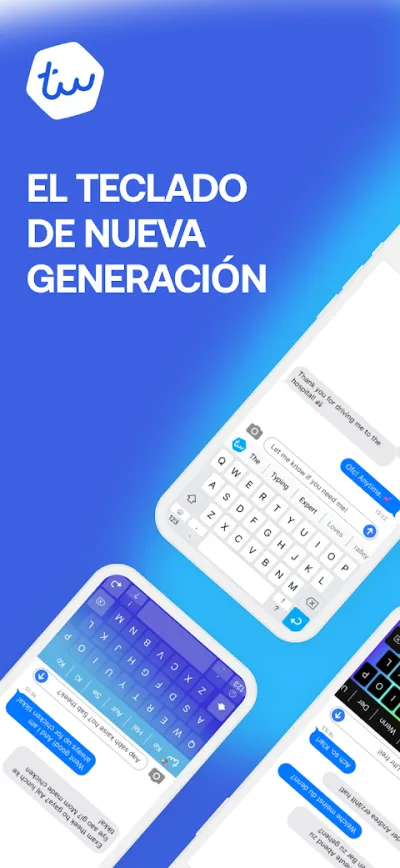
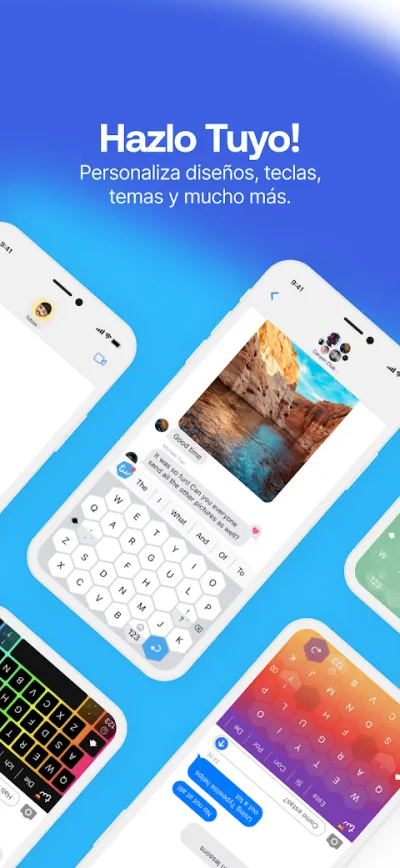
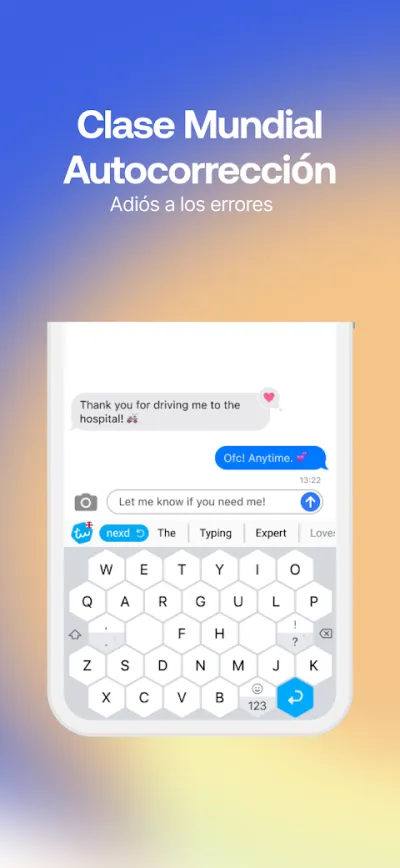
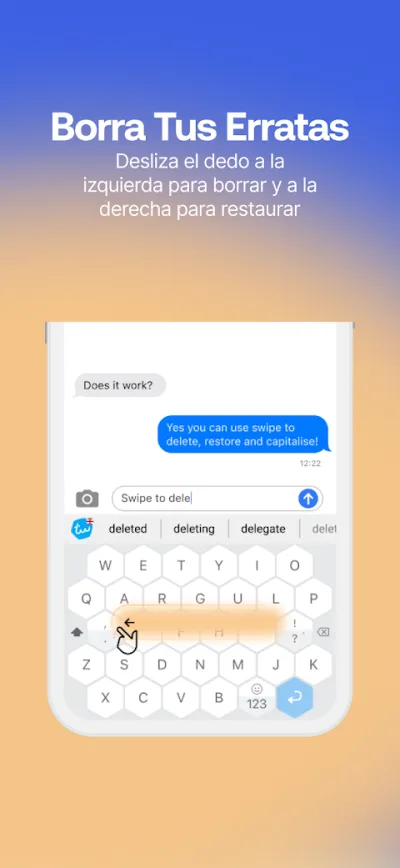
O Typewise substitui as teclas por hexágonos grandes e elimina a barra de espaços a favor de gestos, com a ideia de reduzir erros; processa o texto no próprio telemóvel.
O Typewise substitui as teclas retangulares por hexágonos maiores e elimina a barra de espaços a favor de gestos, com a ideia de reduzir as gralhas. É uma aposta radical: ou se adapta em poucos dias ou desinstala, mas quem se habitua raramente volta atrás.
Pontos positivos
- Teclas hexagonais grandes, menos gralhas
- Gestos em vez de teclas para apagar e espaçar
- Processa o texto no dispositivo, sem o enviar para fora
Pontos negativos
- Exige vários dias de adaptação
- Design muito pouco convencional
- Funções avançadas na versão paga
Última atualização: 2026-06-14

Simple Keyboard
Raimondas Rimkus · Grátis · 1M+
O mais privado
4,2
12K avaliações
A análise da TopApps
O Simple Keyboard não tem acesso à internet nem pede permissões, é de código aberto e ocupa umas poucas centenas de kilobytes.
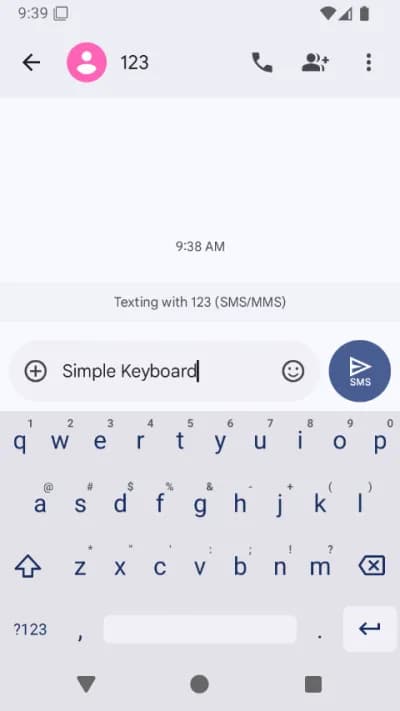
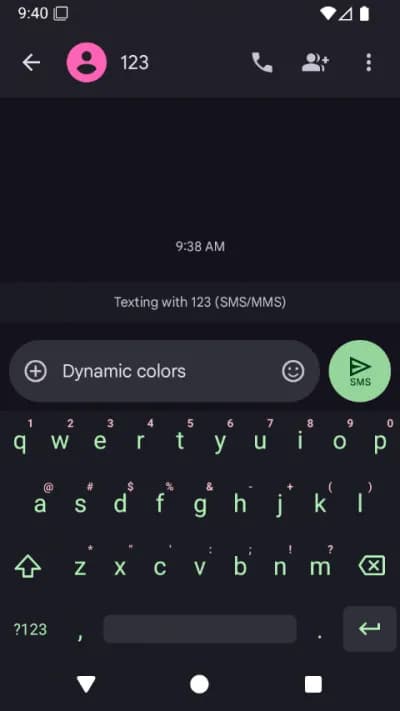
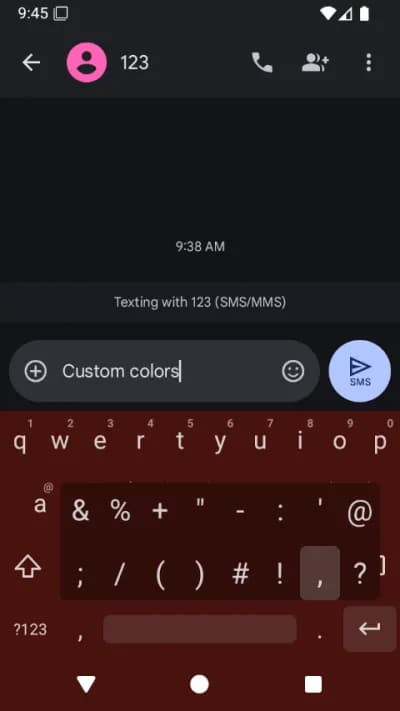
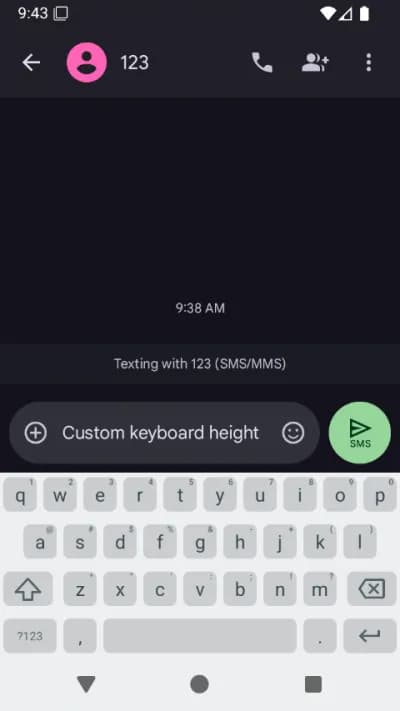
O Simple Keyboard é o oposto de tudo o resto: sem previsão, sem emojis, sem GIF, sem internet e sem permissões. Pesa umas centenas de kilobytes e é de código aberto, pensado para quem não quer que o teclado tenha acesso a nada do que escreve.
Pontos positivos
- Sem acesso à internet nem permissões
- Código aberto e auditável
- Ocupa muito pouco espaço
Pontos negativos
- Sem previsão nem corretor
- Sem emojis nem escrita por deslize
- Só para quem põe a privacidade à frente da comodidade
Última atualização: 2026-07-22
Perguntas frequentes
Um teclado consegue ler as minhas palavras-passe?
Tecnicamente, um teclado vê tudo o que escreve, incluindo palavras-passe e dados bancários. É por isso que o Android mostra um aviso quando ativa um teclado novo. Os teclados de empresas conhecidas como o Gboard ou o SwiftKey excluem os campos de palavra-passe da sua aprendizagem, mas é uma boa razão para não instalar teclados de programadores desconhecidos, por mais bonitos que sejam os temas.
Qual é o melhor teclado para escrever em duas línguas?
O SwiftKey, com grande diferença: mantém até cinco línguas ativas em simultâneo e deteta em qual está a escrever sem que tenha de mudar nada, corrigindo cada uma com o dicionário respetivo. O Gboard também aceita várias línguas, mas gere-as com menos fluidez quando as mistura dentro da mesma frase.
Qual gasta menos bateria?
O Simple Keyboard, de longe: não tem previsão, nem ligação à internet, nem animações, por isso o consumo é praticamente nulo. Entre os completos, o Gboard está mais bem otimizado do que o SwiftKey, que tende a gastar um pouco mais por causa do motor de previsão multilingue.
Como mudo o teclado no Android?
Primeiro instala-se o teclado a partir do Google Play e depois ativa-se nas Definições, em Sistema e Teclado no ecrã, marcando-o como disponível. A seguir seleciona-se como predefinido, aí mesmo ou tocando no ícone de teclado que aparece na barra de navegação enquanto escreve. Pode ter vários instalados e alternar entre eles.
Artigos que podem interessar-te


As 5 melhores apps de faturação para trabalhadores independentes em Espanha em 2026
As 5 melhores apps de faturação para trabalhadores independentes em Espanha: Holded, TS Facturas (Billin), Quipu, Anfix e STEL Order. Verifactu e preços.


As 4 melhores apps de registo de horário de trabalho em Espanha em 2026
As 4 melhores apps de registo de horário em Espanha: Factorial, Sesame HR, Bixpe e Jibble. Ponto no telemóvel, geolocalização e relatórios para a inspeção.


As 5 melhores apps de seguimento de encomendas em Espanha em 2026
As 5 melhores apps de seguimento de encomendas em Espanha: Correos, 17TRACK, AfterShip, GLS e Seguimiento de Envíos. Siga encomendas de qualquer transportadora.


As 6 melhores apps de produtividade e organização em 2026
Comparamos as melhores apps de produtividade: Notion, Todoist, TickTick, Microsoft To Do, Trello e Google Keep. Para tarefas, notas e projetos.


As 4 melhores apps para digitalizar documentos em 2026
Comparamos as melhores apps para digitalizar documentos com o telemóvel: Adobe Scan, CamScanner, Genius Scan e Tiny Scanner. Fotos em PDF com qualidade.


As 4 melhores apps VPN em 2026
Comparamos as melhores apps VPN: NordVPN, ExpressVPN, Surfshark e Proton VPN. Navega com privacidade, protege os teus dados e acede a mais conteúdos.