Die 4 besten Tastatur-Apps für Android 2026
Die Tastatur ist die App, mit der man am Handy am meisten zu tun hat, und fast niemand wechselt sie je. Ein kurzer Gedanke lohnt sich trotzdem, denn dort tippt man alles, von der Einkaufsliste bis zu den Passwörtern, und nicht jede Tastatur geht mit diesen Daten gleich um. In diesem Ratgeber vergleichen wir die 4 besten Tastatur-Apps für Android 2026.
Alternative Tastaturen für besseres Tippen unter Android
Android-Tastaturen mit Worterkennung, Wischeingabe, Spracheingabe, mehreren gleichzeitig aktiven Sprachen und sehr unterschiedlichem Zugriff auf das, was Sie schreiben.
Unsere Empfehlung

Gboard: el Teclado de Google
Google LLC · Kostenlos · 10.000M+
Die beste insgesamt
4,5
18.8M Bewertungen
Die Einschätzung von TopApps
Gboard hat die beste Spracheingabe auf dem Markt, die sogar offline funktioniert, dazu eine sehr gut abgestimmte Worterkennung und Wischeingabe auf Deutsch.
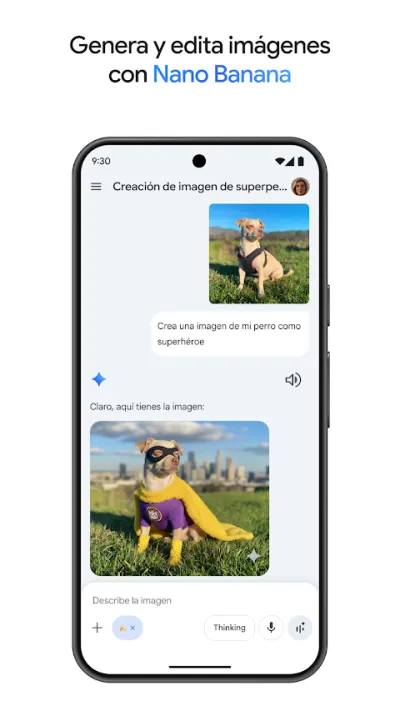
Gboard ist auf den meisten Android-Handys die Standardtastatur und bleibt im Wesentlichen die beste: Vorhersage, Wischeingabe und Spracherkennung, die offline funktioniert und auf Spanisch bemerkenswert genau ist. Suche, Übersetzer und Emojis stecken direkt in der Tastatur.
Vorteile
- Sehr präzise Spracheingabe, auch offline
- Sehr ausgereifte Wischeingabe
- Übersetzer direkt in der Tastatur
Nachteile
- Sendet Nutzungsdaten an Google
- Begrenzte optische Anpassung
- Belegt recht viel Speicher

Teclado Microsoft SwiftKey
SwiftKey · Kostenlos · 1.000M+
Die beste für mehrere Sprachen
4,6
4.6M Bewertungen
Die Einschätzung von TopApps
SwiftKey hält bis zu fünf Sprachen gleichzeitig aktiv und korrigiert jede korrekt, ideal, wenn Sie Deutsch und Englisch in derselben Nachricht mischen.
SwiftKey ist die wichtigste Alternative zu Gboard, und ihre größte Stärke ist die Mehrsprachigkeit: Sie tippen in bis zu fünf Sprachen gleichzeitig, ohne die Tastatur zu wechseln, und jede wird korrekt korrigiert. Die naheliegende Wahl, wenn man Spanisch und Englisch in derselben Nachricht mischt.
Vorteile
- Bis zu fünf Sprachen gleichzeitig aktiv
- Vorhersage, die Ihren Schreibstil lernt
- Viele Designs und optische Anpassungen
Nachteile
- Gehört Microsoft, mit Datenerhebung
- Spracheingabe schlechter als bei Gboard
- Verbraucht mehr Akku als Gboard
Zuletzt aktualisiert: 2026-07-21

Typewise: Teclado Hexagonal
Kostenlos (mit Käufen) · 1M+
Die originellste
3,8
15K Bewertungen
Die Einschätzung von TopApps
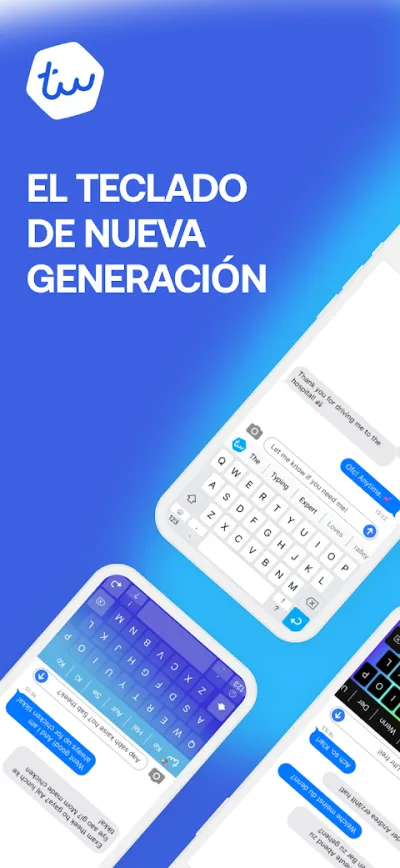
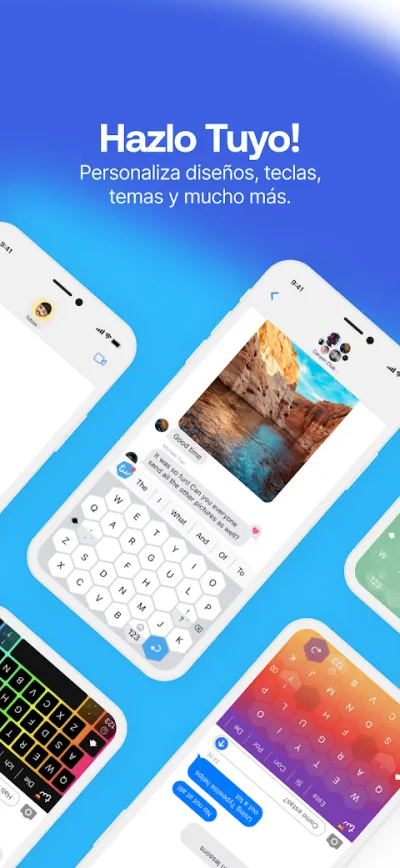
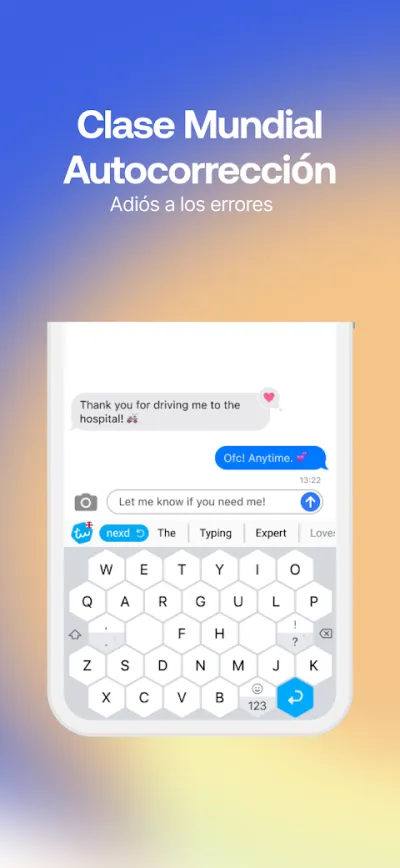
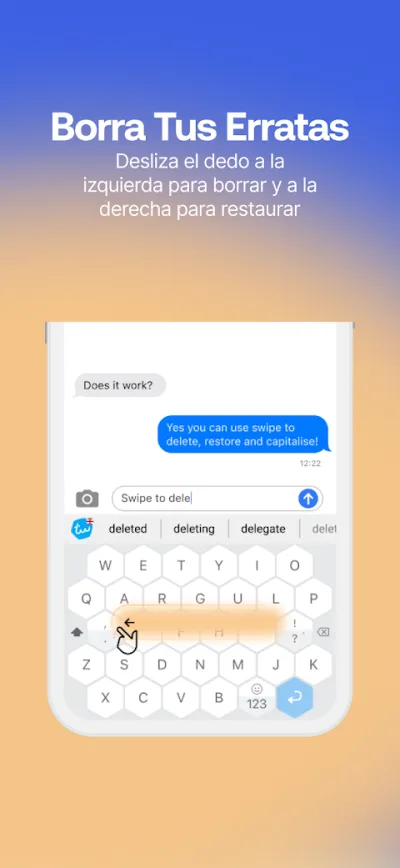
Typewise ersetzt die Tasten durch große Sechsecke und streicht die Leertaste zugunsten von Gesten, um Tippfehler zu reduzieren; die Verarbeitung läuft auf dem Handy selbst.
Typewise ersetzt rechteckige Tasten durch größere Sechsecke und streicht die Leertaste zugunsten von Gesten, um Tippfehler zu reduzieren. Ein radikaler Ansatz: Entweder man gewöhnt sich in ein paar Tagen daran oder man deinstalliert die App – wer sich einlebt, wechselt aber selten zurück.
Vorteile
- Große sechseckige Tasten, weniger Tippfehler
- Gesten statt Tasten für Löschen und Leerzeichen
- Verarbeitet den Text auf dem Gerät, ohne ihn zu senden
Nachteile
- Erfordert mehrere Tage Eingewöhnung
- Sehr unkonventionelles Design
- Erweiterte Funktionen nur in der Bezahlversion
Zuletzt aktualisiert: 2026-06-14

Simple Keyboard
Raimondas Rimkus · Kostenlos · 1M+
Die datensparsamste
4,2
12K Bewertungen
Die Einschätzung von TopApps
Simple Keyboard hat keinen Internetzugriff und verlangt keine Berechtigungen, ist quelloffen und belegt nur ein paar Hundert Kilobyte.
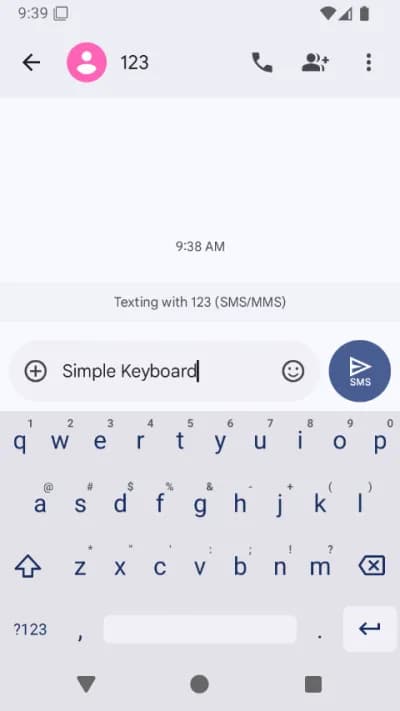
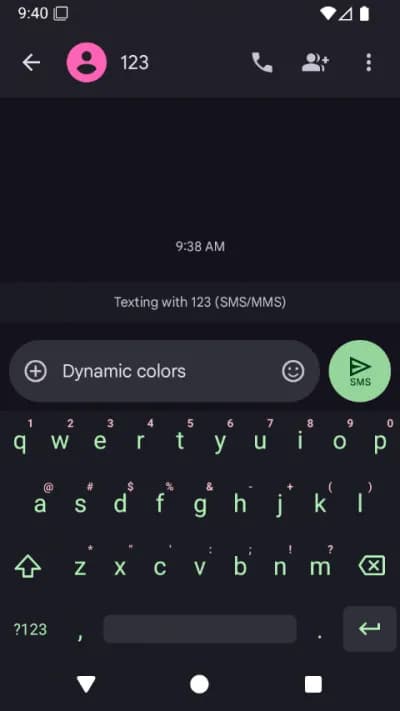
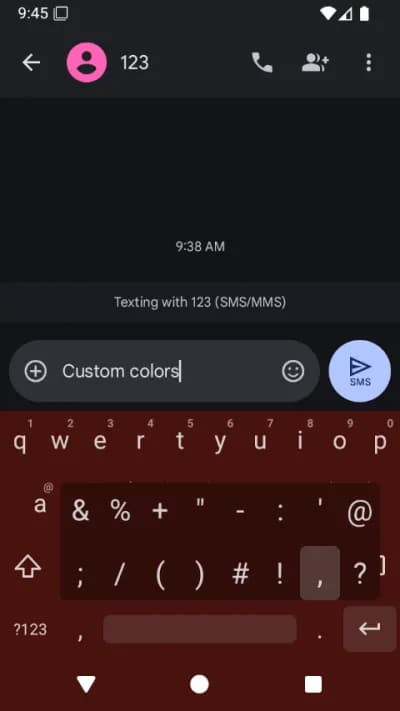
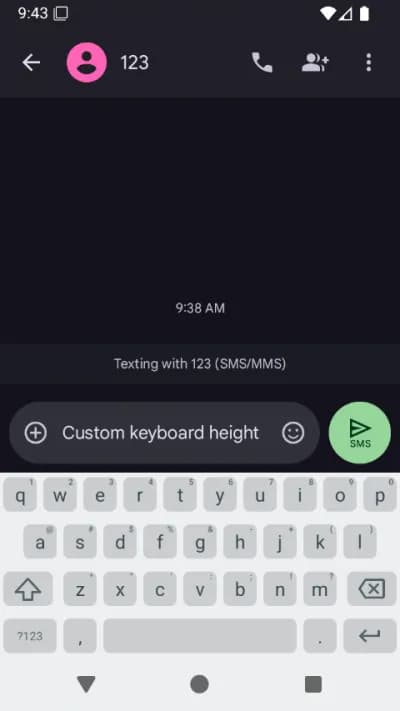
Simple Keyboard ist das Gegenteil von allem anderen: keine Vorhersage, keine Emojis, keine GIFs, kein Internet, keine Berechtigungen. Sie wiegt ein paar Hundert Kilobyte und ist Open Source – gedacht für alle, deren Tastatur auf nichts Zugriff haben soll, was sie tippen.
Vorteile
- Kein Internetzugriff und keine Berechtigungen
- Open Source und überprüfbar
- Braucht sehr wenig Speicher
Nachteile
- Keine Wortvorhersage und keine Autokorrektur
- Keine Emojis und kein Wischen zum Schreiben
- Nur für alle, denen Privatsphäre wichtiger ist als Komfort
Zuletzt aktualisiert: 2026-07-22
Häufig gestellte Fragen
Kann eine Tastatur meine Passwörter mitlesen?
Technisch sieht eine Tastatur alles, was Sie tippen, auch Passwörter und Bankdaten. Deshalb zeigt Android beim Aktivieren einer neuen Tastatur einen Warnhinweis. Tastaturen bekannter Anbieter wie Gboard oder SwiftKey nehmen Passwortfelder von ihrem Lernvorgang aus. Es ist aber ein guter Grund, keine Tastaturen unbekannter Entwickler zu installieren, so hübsch deren Designs auch sein mögen.
Welche Tastatur eignet sich am besten für zwei Sprachen?
SwiftKey, mit Abstand: Sie hält bis zu fünf Sprachen gleichzeitig aktiv und erkennt ohne Umschalten, in welcher Sie gerade schreiben, wobei jede mit dem eigenen Wörterbuch korrigiert wird. Gboard beherrscht ebenfalls mehrere Sprachen, kommt aber weniger flüssig damit zurecht, wenn Sie sie innerhalb eines Satzes mischen.
Welche verbraucht am wenigsten Akku?
Simple Keyboard, und zwar deutlich: keine Vorhersage, keine Verbindung, keine Animationen, der Verbrauch ist praktisch null. Unter den vollwertigen Tastaturen ist Gboard besser optimiert als SwiftKey, das wegen seiner mehrsprachigen Vorhersage etwas mehr zieht.
Wie wechsle ich die Tastatur unter Android?
Zuerst die Tastatur aus Google Play installieren, dann in den Einstellungen unter System und Bildschirmtastatur aktivieren. Anschließend wird sie als Standard ausgewählt, entweder dort oder über das Tastatursymbol, das beim Schreiben in der Navigationsleiste erscheint. Sie können mehrere installiert lassen und zwischen ihnen wechseln.
Artikel, die dich interessieren könnten


Die 5 besten Rechnungs-Apps für Selbstständige in Spanien 2026
Die 5 besten Rechnungs-Apps für Selbstständige in Spanien: Holded, TS Facturas (Billin), Quipu, Anfix und STEL Order. Verifactu, Steuern und Preise.


Die 4 besten Zeiterfassungs-Apps in Spanien 2026
Die 4 besten Zeiterfassungs-Apps in Spanien: Factorial, Sesame HR, Bixpe und Jibble. Stempeln per Handy, Standort und Berichte für die Arbeitsinspektion.


Die 5 besten Paketverfolgungs-Apps in Spanien 2026
Die 5 besten Apps zur Paketverfolgung in Spanien im Vergleich: Correos, 17TRACK, AfterShip, GLS und Seguimiento de Envíos. Pakete jedes Dienstes verfolgen.


Die 6 besten Apps für Produktivität und Organisation 2026
Wir vergleichen die besten Produktivitäts-Apps: Notion, Todoist, TickTick, Microsoft To Do, Trello und Google Keep. Für Aufgaben, Notizen und Projekte.


Die 4 besten Apps zum Scannen von Dokumenten 2026
Wir vergleichen die besten Apps zum Scannen von Dokumenten mit dem Handy: Adobe Scan, CamScanner, Genius Scan und Tiny Scanner. Fotos werden zu guten PDFs.


Die 4 besten VPN-Apps 2026
Wir vergleichen die besten VPN-Apps: NordVPN, ExpressVPN, Surfshark und Proton VPN. Privat surfen, Daten schützen und mehr Inhalte erreichen.