Le 4 migliori tastiere per Android nel 2026
La tastiera è l'app con cui interagisci di più sul telefono e quasi nessuno la cambia mai. Vale la pena pensarci un momento, perché lì dentro passa tutto, dalla lista della spesa alle password, e non tutte le tastiere trattano quelle informazioni allo stesso modo. In questa guida confrontiamo le 4 migliori tastiere per Android nel 2026.
Tastiere alternative per scrivere meglio su Android
Tastiere per Android con previsione del testo, scrittura a scorrimento, dettatura vocale, più lingue attive insieme e livelli molto diversi di accesso a ciò che scrivi.
La più consigliata

Gboard: el Teclado de Google
Google LLC · Gratuita · 10.000M+
La migliore nel complesso
4,5
18.8M recensioni
L’analisi di TopApps
Gboard ha la migliore dettatura vocale sul mercato, che funziona anche senza connessione, e una previsione e scrittura a scorrimento molto precise in italiano.
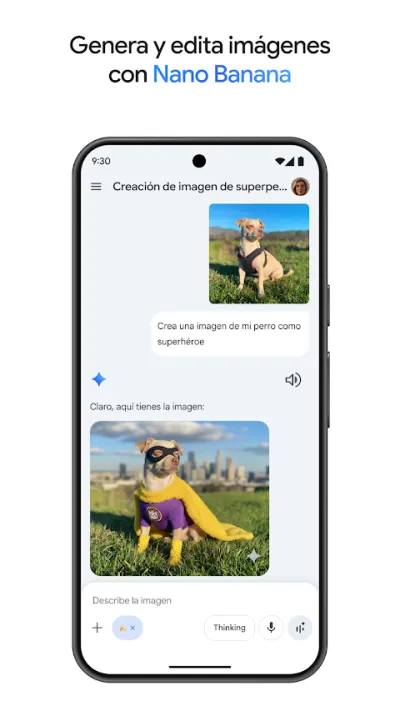
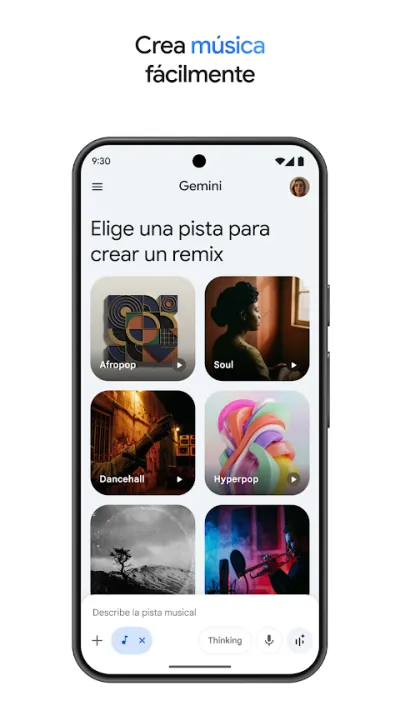
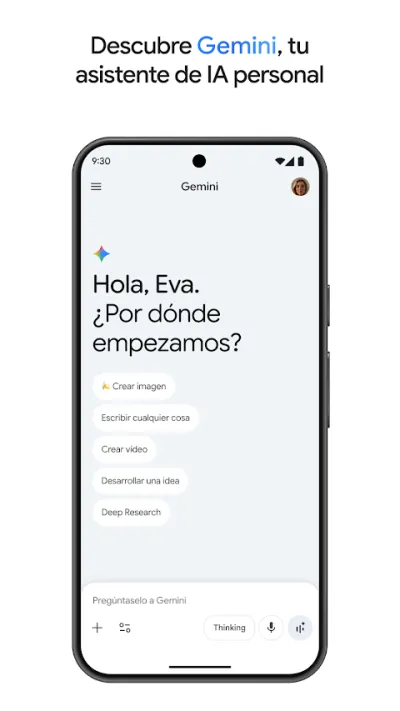
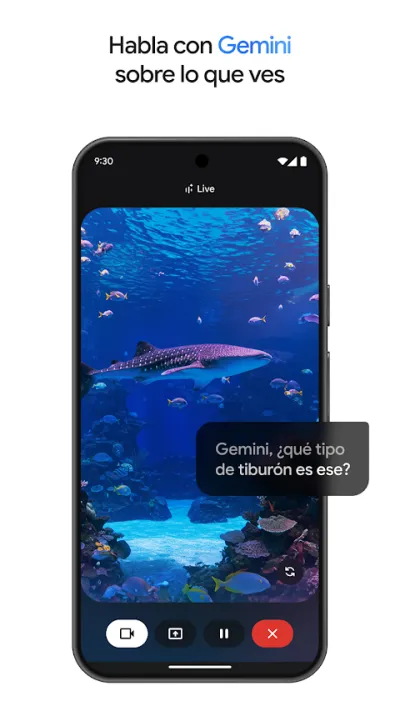
Gboard è la tastiera predefinita sulla maggior parte degli smartphone Android e resta la migliore nell'essenziale: predizione, scrittura a scorrimento e dettatura vocale, che funziona offline e con una precisione notevole in spagnolo. Include ricerca, traduttore ed emoji dentro la tastiera stessa.
Pro
- Dettatura vocale molto precisa, anche offline
- Scrittura a scorrimento ben calibrata
- Traduttore integrato nella tastiera
Contro
- Invia dati d'uso a Google
- Personalizzazione grafica limitata
- Occupa parecchia memoria

Teclado Microsoft SwiftKey
SwiftKey · Gratuita · 1.000M+
La migliore per più lingue
4,6
4.6M recensioni
L’analisi di TopApps
SwiftKey permette di tenere fino a cinque lingue attive insieme e corregge ciascuna correttamente, ideale se mescoli italiano e inglese nello stesso messaggio.
SwiftKey è la principale alternativa a Gboard e il suo punto di forza è il multilingue: scrivi in un massimo di cinque lingue insieme senza cambiare tastiera, con la correzione giusta per ciascuna. È la scelta naturale per chi mescola spagnolo e inglese nello stesso messaggio.
Pro
- Fino a cinque lingue attive insieme
- Previsione che impara il tuo modo di scrivere
- Molti temi e personalizzazione visiva
Contro
- Di proprietà di Microsoft, con raccolta dati
- Dettatura vocale peggiore di quella di Gboard
- Consuma più batteria di Gboard
Ultimo aggiornamento: 2026-07-21

Typewise: Teclado Hexagonal
Gratuita (con acquisti) · 1M+
La più originale
3,8
15K recensioni
L’analisi di TopApps
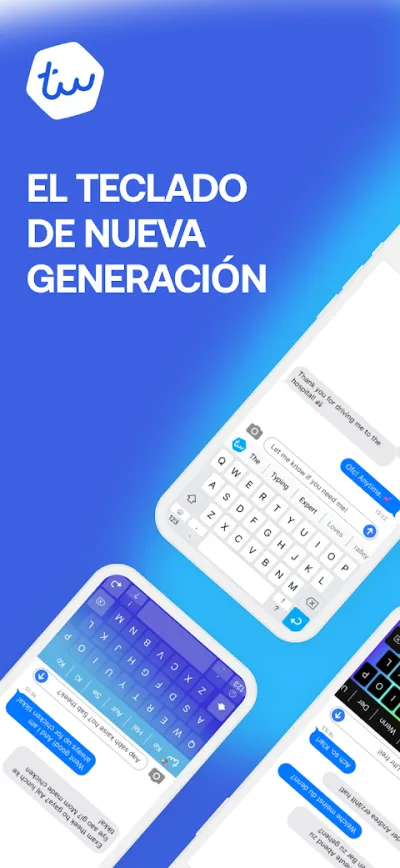
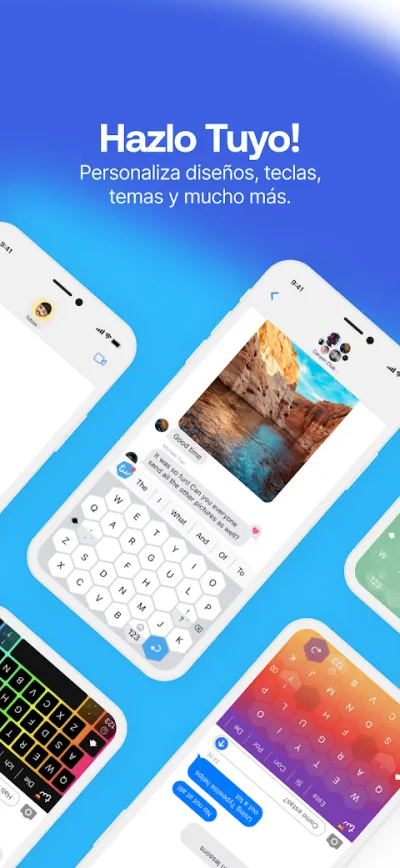
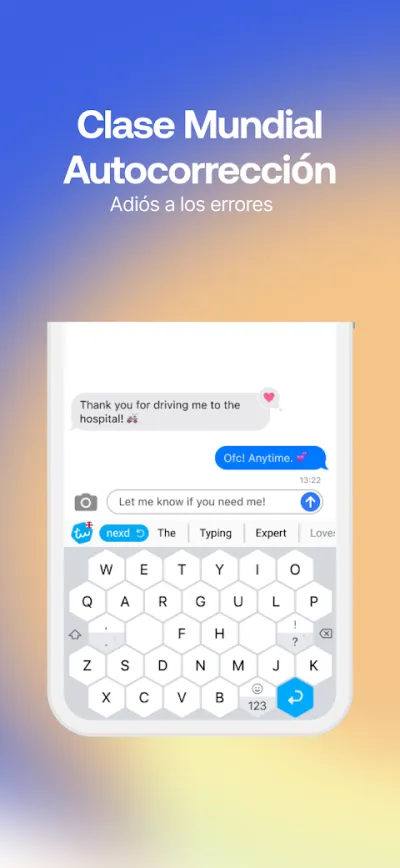
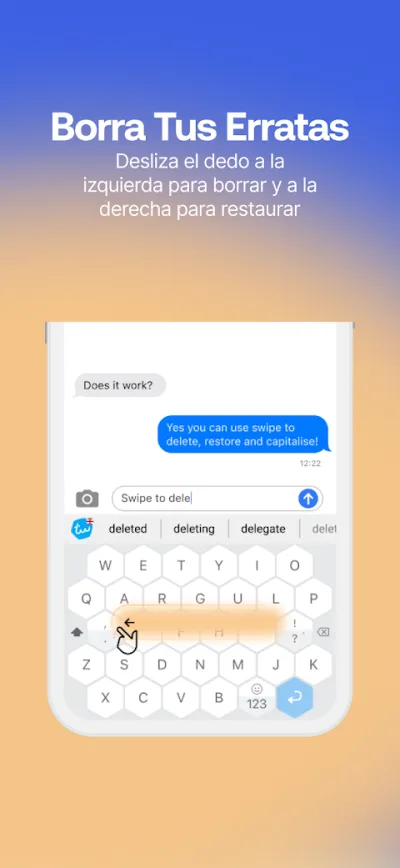
Typewise sostituisce i tasti con grandi esagoni ed elimina la barra spaziatrice a favore dei gesti, con l'idea di ridurre i refusi; elabora il testo direttamente sul telefono.
Typewise sostituisce i tasti rettangolari con esagoni più grandi ed elimina la barra spaziatrice a favore dei gesti, con l'idea di ridurre i refusi. È una scommessa radicale: o ti adatti in pochi giorni o la disinstalli, ma chi ci prende la mano difficilmente torna indietro.
Pro
- Tasti esagonali grandi, meno refusi
- Gesti al posto dei tasti per cancellare e spaziare
- Elabora il testo sul dispositivo, senza inviarlo fuori
Contro
- Richiede diversi giorni di adattamento
- Design molto poco convenzionale
- Funzioni avanzate nella versione a pagamento
Ultimo aggiornamento: 2026-06-14

Simple Keyboard
Raimondas Rimkus · Gratuita · 1M+
La più rispettosa della privacy
4,2
12K recensioni
L’analisi di TopApps
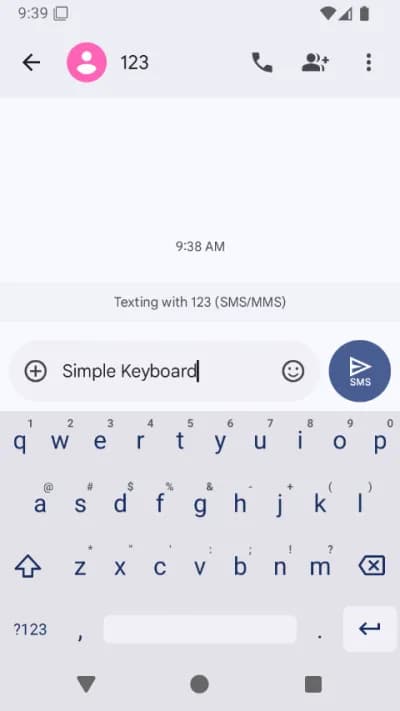
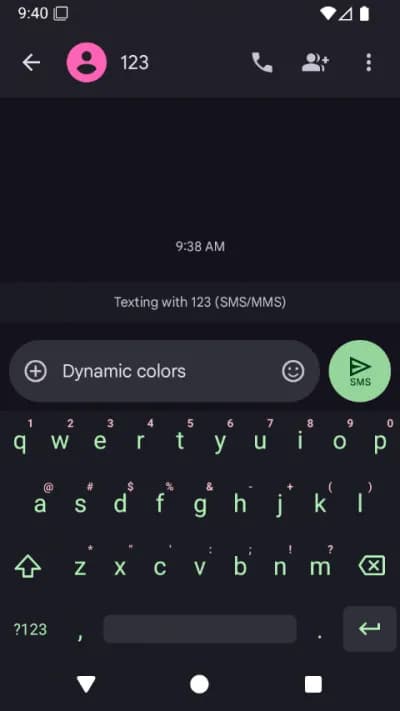
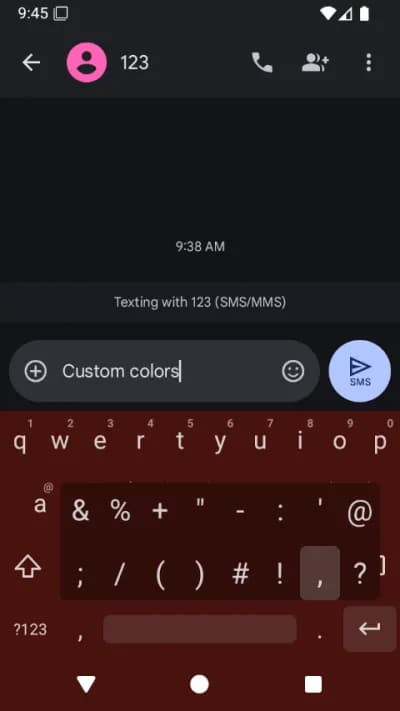
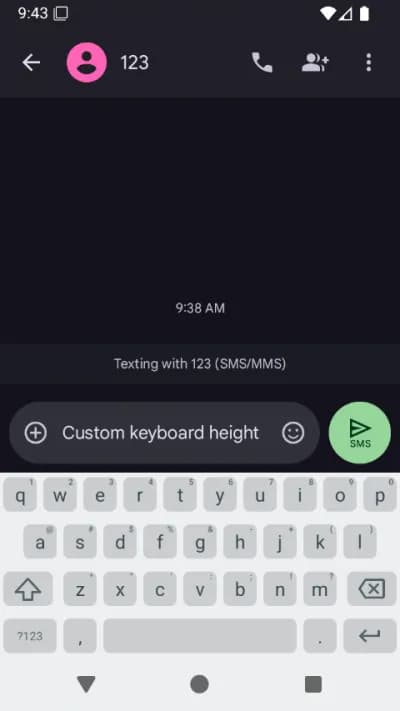
Simple Keyboard non ha accesso a internet e non chiede permessi, è open source e occupa poche centinaia di kilobyte.
Simple Keyboard è l'opposto di tutto il resto: niente predizione, niente emoji, niente GIF, niente internet e nessun permesso. Pesa poche centinaia di kilobyte ed è open source, pensata per chi non vuole che la tastiera abbia accesso a nulla di ciò che scrive.
Pro
- Nessun accesso a internet né permessi
- Open source e verificabile
- Occupa pochissimo spazio
Contro
- Nessuna predizione né correttore
- Niente emoji né scrittura a scorrimento
- Solo per chi mette la privacy davanti alla comodità
Ultimo aggiornamento: 2026-07-22
Domande frequenti
Una tastiera può leggere le mie password?
Tecnicamente una tastiera vede tutto quello che scrivi, password e dati bancari compresi. Per questo Android mostra un avviso quando ne attivi una nuova. Le tastiere di aziende note come Gboard o SwiftKey escludono i campi password dal loro apprendimento, ma è un buon motivo per non installare tastiere di sviluppatori sconosciuti, per quanto belli siano i loro temi.
Qual è la tastiera migliore per scrivere in due lingue?
SwiftKey, di gran lunga: tiene fino a cinque lingue attive contemporaneamente e capisce in quale stai scrivendo senza che tu debba cambiare nulla, correggendo ciascuna con il proprio dizionario. Anche Gboard supporta più lingue, ma le gestisce in modo meno fluido quando le mescoli nella stessa frase.
Quale consuma meno batteria?
Simple Keyboard, senza confronto: niente previsione, niente connessione, niente animazioni, quindi il consumo è praticamente nullo. Tra quelle complete, Gboard è ottimizzata meglio di SwiftKey, che tende a consumare un po' di più per via del motore di previsione multilingue.
Come cambio tastiera su Android?
Prima si installa la tastiera da Google Play, poi la si attiva in Impostazioni, alla voce Sistema e Tastiera su schermo, indicandola come disponibile. Dopodiché la si imposta come predefinita, da lì oppure toccando l'icona della tastiera che compare nella barra di navigazione mentre scrivi. Puoi tenerne installate diverse e alternarle.
Articoli che potrebbero interessarti


Le 5 migliori app di fatturazione per lavoratori autonomi in Spagna nel 2026
Le 5 migliori app di fatturazione per autonomi in Spagna: Holded, TS Facturas (Billin), Quipu, Anfix e STEL Order. Verifactu, tasse e prezzi.


Le 4 migliori app per la timbratura dell'orario di lavoro in Spagna nel 2026
Le 4 migliori app di timbratura in Spagna: Factorial, Sesame HR, Bixpe e Jibble. Timbratura dal telefono, geolocalizzazione e report per l'ispettorato.


Le 5 migliori app per tracciare pacchi in Spagna nel 2026
Le 5 migliori app per tracciare pacchi in Spagna a confronto: Correos, 17TRACK, AfterShip, GLS e Seguimiento de Envíos. Spedizioni di qualsiasi corriere.


Le 6 migliori app di produttività e organizzazione nel 2026
Confrontiamo le migliori app di produttività: Notion, Todoist, TickTick, Microsoft To Do, Trello e Google Keep. Per attività, note e progetti.


Le 4 migliori app per scansionare documenti nel 2026
Confrontiamo le migliori app per scansionare documenti dal telefono: Adobe Scan, CamScanner, Genius Scan e Tiny Scanner. Trasforma le foto in PDF di qualità.


Le 4 migliori app VPN nel 2026
Confrontiamo le migliori app VPN: NordVPN, ExpressVPN, Surfshark e Proton VPN. Naviga in privato, proteggi i tuoi dati e accedi a più contenuti.