Los 4 mejores teclados para Android en 2026
El teclado es la app con la que más interactúas del móvil y casi nadie la cambia nunca. Merece la pena pensarlo un momento, porque ahí escribes desde la lista de la compra hasta tus contraseñas, y no todos los teclados tratan esa información igual. En esta guía comparamos los 4 mejores teclados para Android en 2026.
Teclados alternativos para escribir mejor en Android
Teclados para Android con predicción de texto, escritura deslizando, dictado por voz, soporte multilingüe simultáneo y distintos niveles de acceso a lo que escribes.
La más recomendada

Gboard: el Teclado de Google
Google LLC · Gratis · 10.000M+
El mejor en conjunto
4,5
18.8M reseñas
El análisis de TopApps
Gboard tiene uno de los mejores dictados por voz que se pueden usar hoy, y funciona incluso sin conexión, y una predicción y escritura deslizando muy afinadas en español.
Gboard es el teclado por defecto en la mayoría de móviles Android y sigue siendo el mejor en lo esencial: predicción, deslizamiento y dictado por voz, que funciona sin conexión y con una precisión notable en español. Incluye buscador, traductor y emojis dentro del propio teclado.
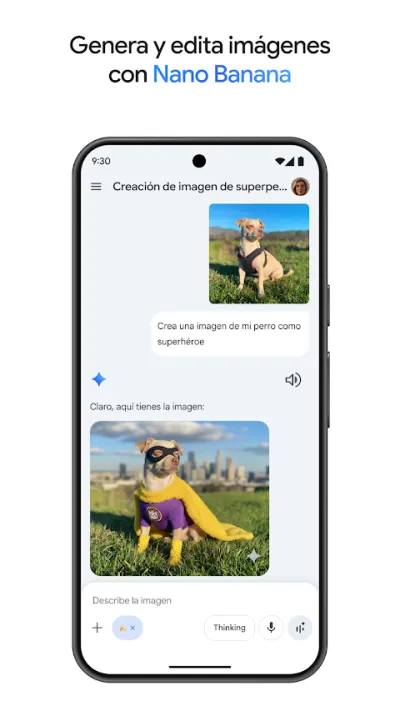
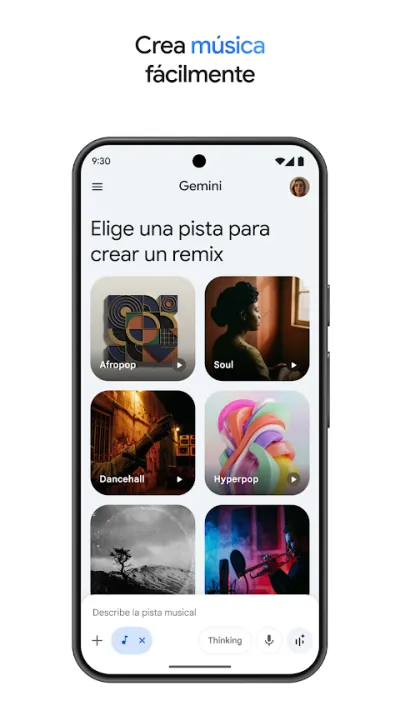
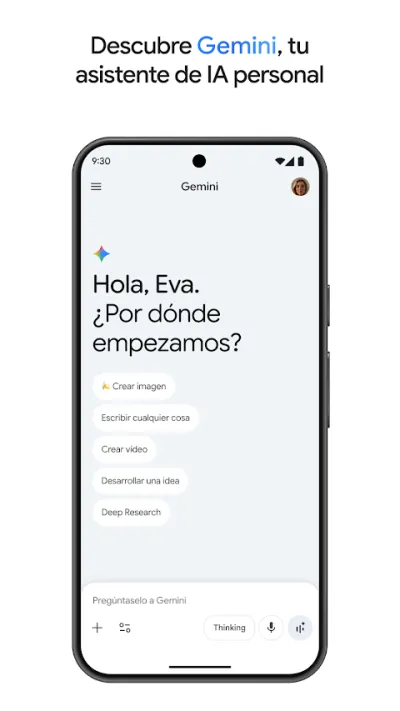
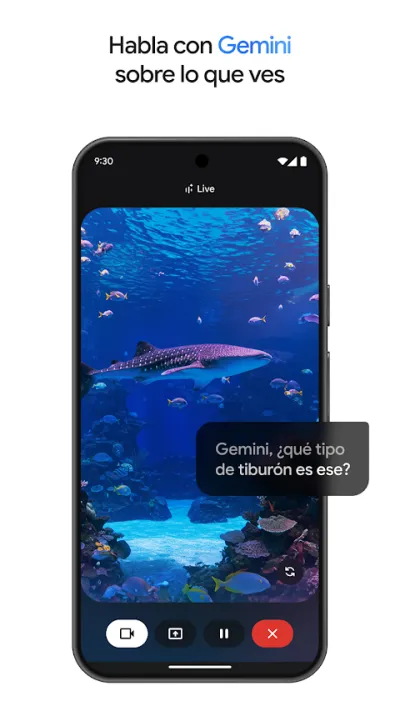
Lo mejor
- Dictado por voz muy preciso, también sin conexión
- Escritura deslizando muy afinada
- Traductor integrado en el teclado
Lo peor
- Envía datos de uso a Google
- Personalización visual limitada
- Ocupa bastante memoria

Teclado Microsoft SwiftKey
SwiftKey · Gratis · 1.000M+
El mejor para varios idiomas
4,6
4.6M reseñas
El análisis de TopApps
SwiftKey permite tener hasta cinco idiomas activos a la vez y corrige cada uno correctamente, ideal si mezclas español e inglés en el mismo mensaje.
SwiftKey es la principal alternativa a Gboard y su mayor virtud es el multilingüe: escribe en hasta cinco idiomas a la vez sin cambiar de teclado, corrigiendo cada uno correctamente. Es la opción natural para quien mezcla español e inglés en el mismo mensaje.
Lo mejor
- Hasta cinco idiomas activos simultáneamente
- Predicción que aprende de tu forma de escribir
- Muchos temas y personalización visual
Lo peor
- Propiedad de Microsoft, con recogida de datos
- Dictado por voz peor que el de Gboard
- Consume más batería que Gboard
Última actualización: 2026-07-21

Typewise: Teclado Hexagonal
Gratis (con compras) · 1M+
El más original
3,8
15K reseñas
El análisis de TopApps
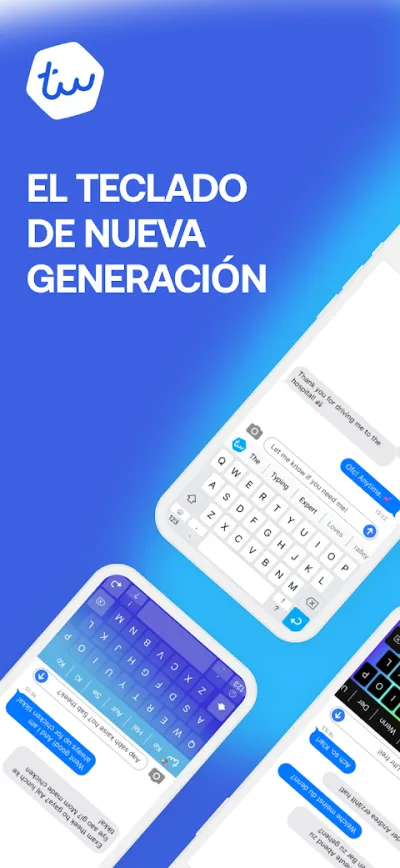
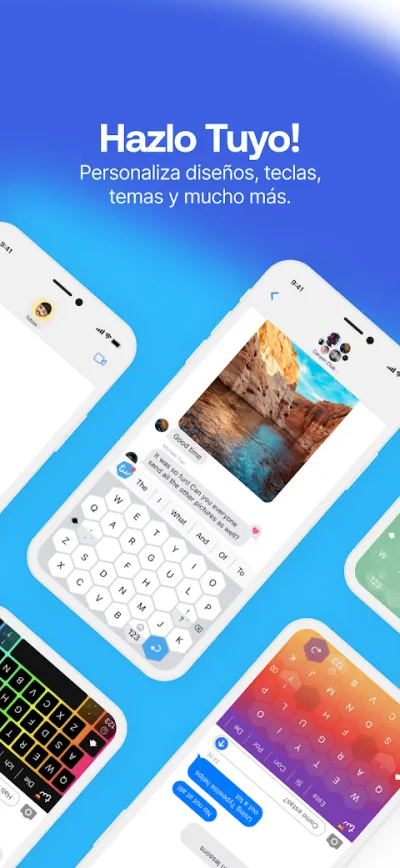
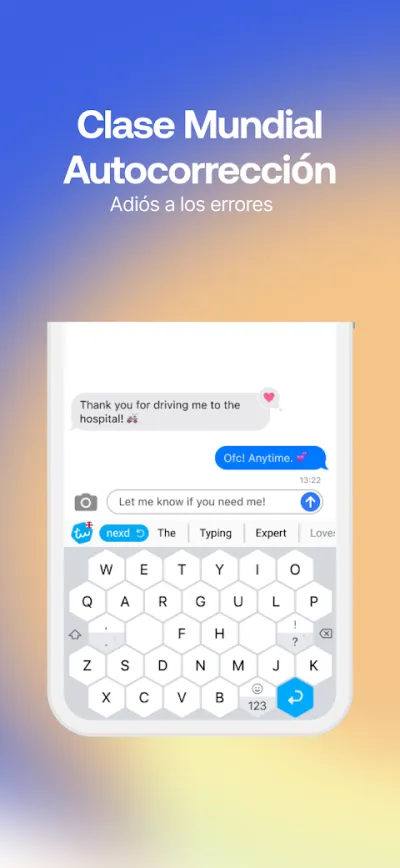
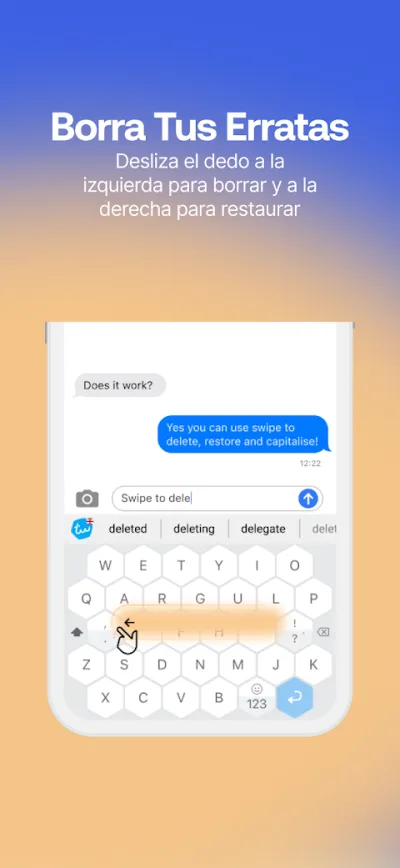
Typewise sustituye las teclas por hexágonos grandes y elimina la barra espaciadora en favor de gestos, con la idea de reducir erratas; procesa el texto en el propio móvil.
Typewise sustituye las teclas rectangulares por hexágonos más grandes y elimina la barra espaciadora en favor de gestos, con la idea de reducir las erratas. Es una apuesta radical: o te adaptas en unos días o la desinstalas, pero quien se acostumbra rara vez vuelve atrás.
Lo mejor
- Teclas hexagonales grandes, menos erratas
- Gestos en lugar de teclas para borrar y espaciar
- Procesa el texto en el dispositivo, sin enviarlo fuera
Lo peor
- Requiere varios días de adaptación
- Diseño muy poco convencional
- Funciones avanzadas en la versión de pago
Última actualización: 2026-06-14

Simple Keyboard
Raimondas Rimkus · Gratis · 1M+
El más privado
4,2
12K reseñas
El análisis de TopApps
Simple Keyboard no tiene acceso a internet ni pide permisos, es de código abierto y ocupa unos pocos cientos de kilobytes.
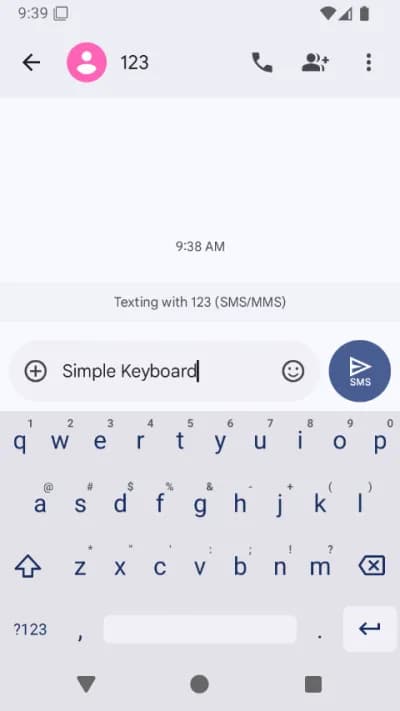
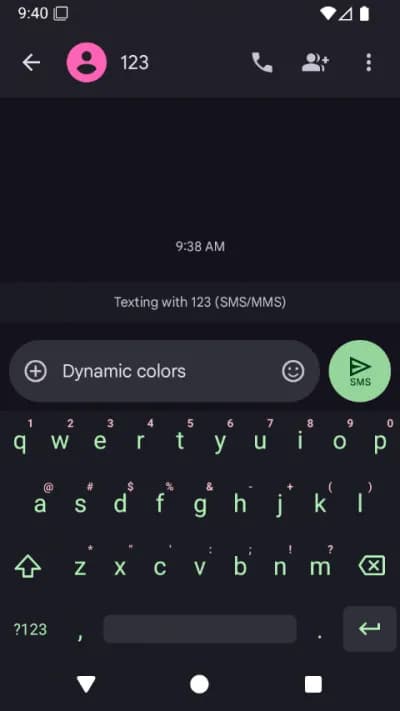
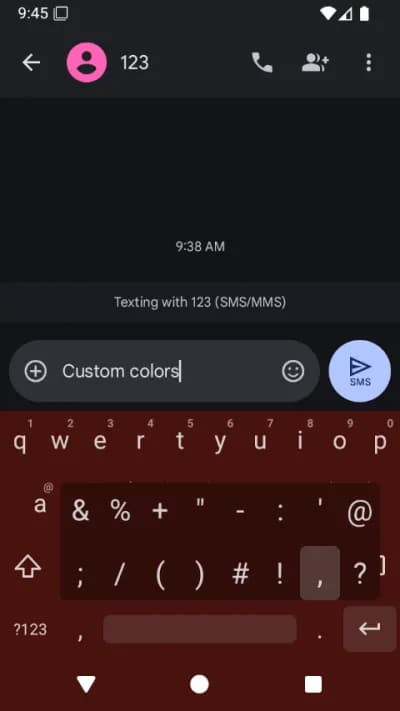
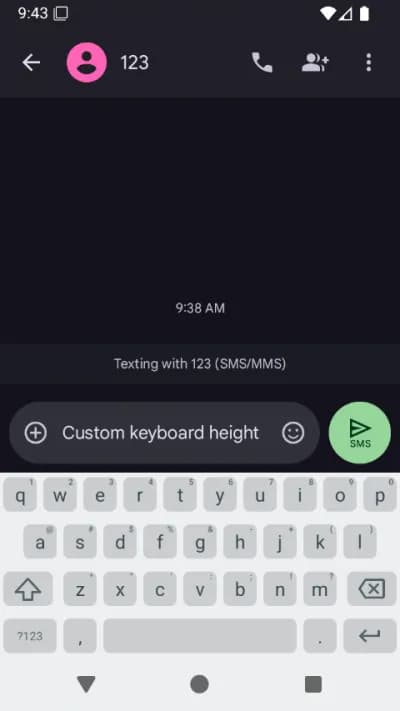
Simple Keyboard es lo contrario de todo lo demás: sin predicción, sin emojis, sin GIF, sin internet y sin permisos. Pesa unos pocos cientos de kilobytes y es de código abierto, pensada para quien no quiere que su teclado tenga acceso a nada de lo que escribe.
Lo mejor
- Sin acceso a internet ni permisos
- Código abierto y auditable
- Ocupa muy poco espacio
Lo peor
- Sin predicción ni corrector
- Sin emojis ni escritura deslizando
- Solo para quien prioriza privacidad sobre comodidad
Última actualización: 2026-07-22
Preguntas frecuentes
¿Puede un teclado leer mis contraseñas?
Técnicamente, un teclado ve todo lo que escribes, incluidas contraseñas y datos bancarios. Por eso Android muestra un aviso al activar uno nuevo. Los teclados de empresas conocidas como Gboard o SwiftKey excluyen los campos de contraseña de su aprendizaje, pero es una razón sólida para no instalar teclados de desarrolladores desconocidos por muy bonitos que sean sus temas.
¿Cuál es el mejor teclado para escribir en dos idiomas?
SwiftKey, con diferencia: mantiene hasta cinco idiomas activos simultáneamente y detecta en cuál escribes sin que tengas que cambiar nada, corrigiendo cada uno con su propio diccionario. Gboard también admite varios idiomas, pero su gestión es menos fluida cuando los mezclas dentro de una misma frase.
¿Cuál gasta menos batería?
Simple Keyboard, por mucho: no tiene predicción, ni conexión, ni animaciones, así que su consumo es prácticamente nulo. Entre los completos, Gboard está mejor optimizado que SwiftKey, que tiende a consumir algo más por su motor de predicción multilingüe.
¿Cómo cambio el teclado en Android?
Primero se instala el teclado desde Google Play, y después hay que activarlo en Ajustes, dentro de Sistema y Teclado en pantalla, marcándolo como disponible. Luego se selecciona como predeterminado, bien desde ahí o tocando el icono de teclado que aparece en la barra de navegación al escribir. Puedes tener varios instalados y alternar entre ellos.
Artículos que podrían interesarte


Las 5 mejores apps de facturación para autónomos en España en 2026
Comparamos las 5 mejores apps de facturación para autónomos en España: Holded, TS Facturas (Billin), Quipu, Anfix y STEL Order. Verifactu, impuestos y precios.


Las 4 mejores apps de control horario en España en 2026
Las 4 mejores apps de control horario en España: Factorial, Sesame HR, Bixpe y Jibble. Fichaje desde el móvil, geolocalización e informes para la Inspección.


Las 5 mejores apps de seguimiento de envíos en España en 2026
Las 5 mejores apps de seguimiento de envíos en España: Correos, 17TRACK, AfterShip, GLS y Seguimiento de Envíos. Rastrea paquetes de cualquier transportista.


Las 6 mejores apps de productividad y organización en 2026
Comparamos las mejores apps de productividad: Notion, Todoist, TickTick, Microsoft To Do, Trello y Google Keep. Cuál elegir para organizar tu día y tu trabajo.


Las 4 mejores apps para escanear documentos en 2026
Comparamos las mejores apps para escanear documentos con el móvil: Adobe Scan, CamScanner, Genius Scan y Tiny Scanner. Convierte fotos en PDF de calidad.


Las 4 mejores apps VPN en 2026
Comparamos las mejores apps VPN: NordVPN, ExpressVPN, Surfshark y Proton VPN. Navega con privacidad, protege tus datos y accede a más contenido.